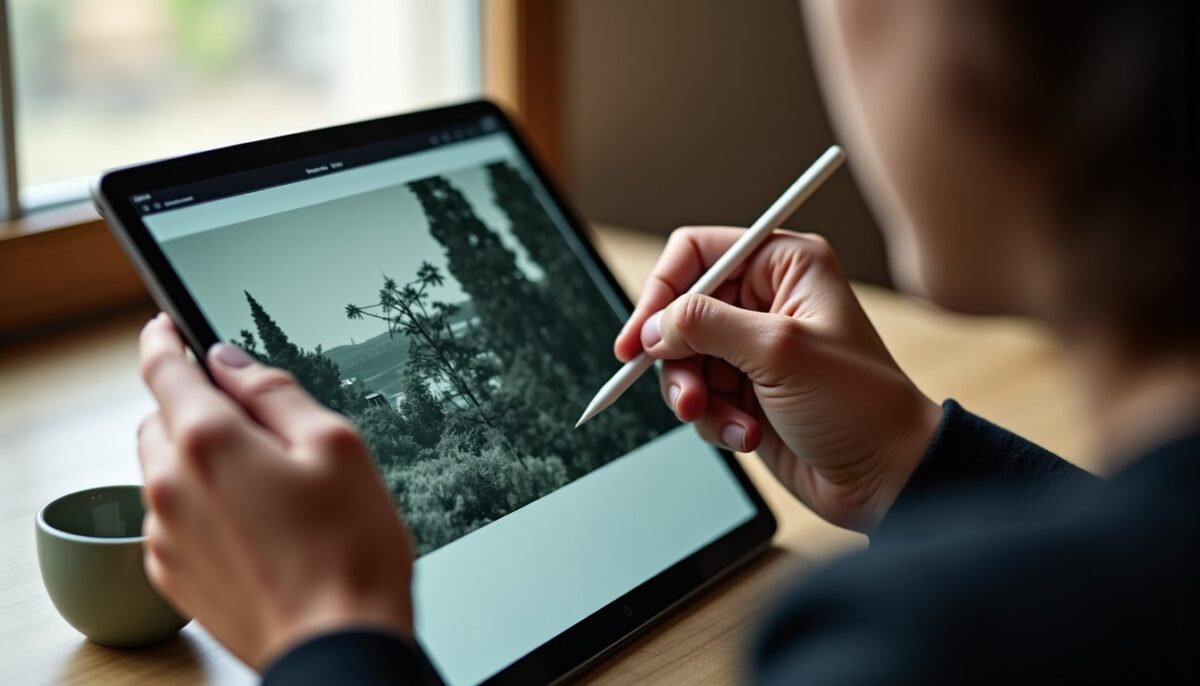
Coloriser une photo noir et blanc est désormais accessible à tous grâce à une palette d’outils performants et simples d’utilisation. Ce guide pratique vous accompagne pas à pas pour redonner vie à vos images d’archive ou souvenirs anciens, en vous proposant :
- Des techniques de colorisation rapides et efficaces, adaptées à différents profils d’utilisateurs.
- Les conseils pour choisir le logiciel ou service numérique le plus adapté à vos besoins.
- Les méthodes pour préparer soigneusement votre photo et optimiser le rendu final.
- Une présentation des outils gratuits et payants ainsi que des astuces pour ajuster les couleurs après transformation.
À travers ces conseils, vous pourrez coloriser une photo anciennement monochrome en couleur naturelle et harmonieuse, tout en conservant les détails et l’âme de votre image.
A lire également : Comment sélectionner le calendrier photo idéal pour organiser parfaitement votre année ?
Choisir la bonne méthode pour coloriser une photo noir et blanc selon vos besoins
Le succès de la colorisation repose d’abord sur le choix de la méthode la plus adaptée à votre image et à vos objectifs. Une photo noire et blanc bien nette, avec une résolution élevée, sera plus facile à transformer en une image numérique colorisée de qualité. En 2026, les logiciels de retouche ont intégré l’intelligence artificielle pour simplifier ce travail, mais le choix entre ces outils dépendra de plusieurs critères :
- La rapidité : certains services en ligne tels que Canva, Media.io ou Evoto AI promettent une colorisation automatique en quelques secondes.
- Le contrôle : Photoshop offre une richesse d’outils avancés permettant d’ajuster précisément les couleurs, la saturation et les zones spécifiques.
- Le coût : des solutions totalement gratuites existent en ligne, mais elles peuvent avoir des limites de formats ou de taille d’image.
Pour une photo de famille, un résultat rapide et naturel avec un outil IA suffit souvent. Pour un portrait destiné à l’impression ou une restauration photo historique, un travail plus fin sera nécessaire avec un logiciel comme Photoshop.
A lire également : Comment enregistrer facilement vos photos WhatsApp dans la galerie de votre téléphone
Colorisation via intelligence artificielle : simplicité et rapidité
Les outils utilisant l’intelligence artificielle sont particulièrement efficaces pour une transformation rapide. L’algorithme analyse l’image, détecte automatiquement les zones importantes telles que le visage, les habits ou le décor, et applique des couleurs naturelles. Canva propose un outil de colorisation accessible en ligne en quelques clics, tandis qu’Evoto AI améliore même la texture et réduit le bruit de l’image pendant le processus.
Ces services sont pratiques pour les débutants et les amateurs qui souhaitent coloriser une photo sans connaissance technique préalable. Ils proposent aussi souvent un aperçu avant téléchargement, ce qui permet de juger immédiatement du rendu.
Utiliser Photoshop pour un contrôle précis de la colorisation
Photoshop demeure l’outil privilégié quand vous souhaitez intervenir avec précision. Son filtre neuronal de colorisation identifie d’abord les teintes dominantes, puis vous permet d’ajuster la saturation ou de retoucher des zones localisées via des masques de fusion. Un bon réflexe est de dupliquer le calque original pour ne jamais altérer le fichier de départ.
Cette méthode convient parfaitement aux images abîmées ou aux portraits nécessitant un rendu historique en couleur fidèle. Il est possible d’obtenir un résultat professionnel en corrigeant détails par détails, comme les lèvres ou l’arrière-plan.
Préparer votre photo noir et blanc pour un rendu naturel et réussi
La préparation de l’image est une étape clé pour maximiser la qualité de la colorisation. Une image scannée propre, avec un bon contraste et une définition élevée, facilite l’analyse de l’IA ou permet un travail plus précis dans un logiciel de retouche.
- Résolution : Evoto AI recommande d’utiliser une photo en haute résolution, évitant la baisse de qualité liée à un rescannage ou un cliché photographié d’une photo existante.
- Nettoyage : avant de lancer la colorisation, supprimez les poussières, rayures et autres défauts visibles avec le Correcteur localisé de Photoshop ou la gomme magique de Canva.
- Recadrage : éliminez les bords inutiles ou abîmés pour concentrer le traitement sur la zone centrale et éviter des couleurs incohérentes.
Ce travail préalable garantit des zones mieux définies et plus cohérentes dans la version colorisée, notamment pour les visages et le ciel, souvent prioritaires dans la restauration photo.
Comment restaurer une photo abîmée avant la colorisation ?
Les rayures, taches et fissures peuvent dérouter l’intelligence artificielle, provoquant des erreurs de couleurs. Il est conseillé d’effectuer un nettoyage en amont avec des logiciels ou applications dédiés :
- Photoshop offre des outils comme le Correcteur localisé pour effacer les imperfections manuellement.
- Canva et certains services en ligne proposent des gommes magiques pour retirer rapidement les défauts avant traitement.
- En cas de photo sombre, ajustez également la luminosité et le contraste afin de révéler plus de détails indispensables pour un rendu naturel.
Restaurer l’image avant la colorisation évite des anomalies comme des zones aux couleurs absurdes, qui peuvent dégrader la qualité finale de la transformation photo.
Comparer les outils gratuits et payants pour coloriser une photo noir et blanc
À l’heure actuelle, plusieurs solutions permettent d’obtenir un résultat probant sans dépenser. Voici un tableau synthétique comparant les principales caractéristiques de quelques outils populaires, qu’ils soient basés sur le cloud ou sur un logiciel que vous installez :
| Outil | Type | Gratuit | Formats supportés | Caractéristiques clés |
|---|---|---|---|---|
| Canva | En ligne | Oui | JPG, PNG, WebP | Colorisation en 1 clic, retouches après colorisation, interface intuitive |
| Evoto AI | En ligne | Limité | JPEG, PNG, WebP | Amélioration du bruit, correction textures, traitement rapide |
| Photoshop | Logiciel | Non | Nombreux formats professionnels | Contrôle avancé, filtres neuronaux, masques pour ajustements précis |
| Img2Go | En ligne | Oui | Plus de 10 formats dont JPG, PNG | Deux modèles d’IA, support multi-format, 100 % gratuit |
| PicWish | En ligne | Oui | Formats courants | Colorisation en un clic, traitement par lots possible |
Vous pouvez également consulter un guide complet pour redonner vie à vos anciennes photos qui détaille ces méthodes en contexte familial et émotionnel.
Étapes simples pour coloriser une photo noir et blanc gratuitement en ligne
L’utilisation d’un service en ligne gratuit pour la colorisation obéit à une procédure très similaire selon les plateformes :
- Choisissez un service fiable, comme Canva, Img2Go ou PicWish, en prenant en compte les formats acceptés.
- Importez la photo via un glisser-déposer ou un bouton d’importation. Certains permettent aussi le chargement depuis le cloud.
- Lancez la colorisation automatique en cliquant sur le bouton dédié.
- Comparez le rendu grâce à la fonction avant/après, vérifiez la cohérence des couleurs notamment pour la peau et le fond.
- Téléchargez l’image colorisée dans le format offert. Pensez aussi à conserver votre original pour une éventuelle nouvelle tentative.
Cette approche simplifiée vous fera gagner du temps tout en offrant un résultat assez réaliste pour la plupart des photos personnelles.
Durée approximative du processus complet
Il faut compter en général entre 10 et 30 minutes pour la colorisation d’une photo noir et blanc, selon que vous préparez l’image et effectuez des retouches. La majorité du temps est consacrée à ces étapes, alors que la machine calcule très rapidement la transformation.
Ajustements post-colorisation pour un rendu naturel et harmonieux
Obtenir un rendu naturel ne dépend pas uniquement du processus automatique. Une vérification attentive et des ajustements ciblés peuvent métamorphoser une image classique en une photo restaurée et crédible. Ces corrections portent principalement sur :
- La saturation : il convient d’éviter une intensité trop élevée qui rendrait le visage et les couleurs artificielles.
- Les détails spécifiques : lèvres, mains, ciel ou objets métalliques peuvent demander une correction locale pour homogénéiser les teintes.
- Les contrastes : ajuster la luminosité et les zones sombres aide à renforcer les volumes sans écraser les détails.
Photoshop permet une gestion fine par zones grâce aux masques de fusion, tandis que certains outils en ligne offrent des gommes magiques ou des réglages de vibrance. Ne négligez pas cette étape pour conserver l’authenticité de la transformation photo.
Conseils pratiques pour corriger les défauts visuels
On rencontre souvent des erreurs sur les zones sensibles, que l’IA interprète mal, comme les lèvres ou la couleur des mains. Une réaction judicieuse consiste à zoomer et à corriger localement, parfois manuellement, pour harmoniser l’image. Vous pouvez également comparer différentes versions si vous testez plusieurs outils.
Gardez toujours à l’esprit l’équilibre entre la fidélité historique et l’esthétique pour offrir à votre photo une seconde vie colorée respectueuse de son historique en couleur.