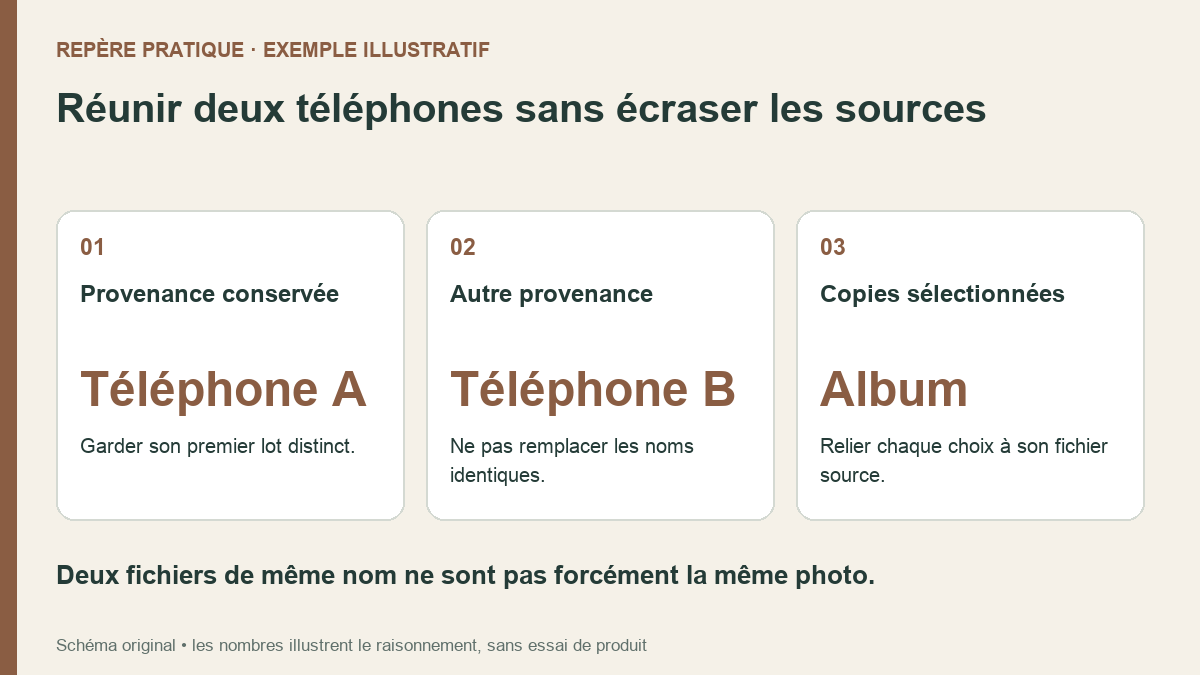
Deux téléphones reviennent d’un même week-end et produisent chacun un fichier nommé IMG_0001. Ce nom commun ne dit pas que les images sont identiques. Si vous rassemblez tout immédiatement au même endroit, vous risquez de perdre la provenance des fichiers ou de rencontrer une demande de remplacement difficile à interpréter. Préparez d’abord deux dossiers sources, puis construisez l’album commun à partir de copies choisies. Cette organisation laisse le temps de comparer les images sans décider dans l’urgence.
Identifier les deux provenances avant de réunir les images
Choisissez des repères simples, comme Téléphone A et Téléphone B. Ils peuvent désigner les appareils ou les personnes responsables de l’export, à condition que la convention soit comprise par la famille. Ajoutez une date d’export ou un nom de lot. Ne déduisez pas la date de prise de vue du seul nom du fichier : le repère sert ici à retrouver l’origine du lot, pas à certifier le moment où chaque photo a été réalisée.
A lire également : Découvrez où dénicher les toutes dernières photos exclusives de Valérie Kéruzoré
Préparez un dossier par provenance sur l’ordinateur qui servira au rangement. Si les images doivent d’abord être téléchargées ou exportées depuis une application, suivez son aide officielle. Apple décrit par exemple plusieurs méthodes de copie et d’export des contenus iCloud selon l’appareil. La procédure d’un iPhone ne vaut pas automatiquement pour tous les téléphones. Votre premier objectif est d’obtenir deux ensembles de fichiers réellement présents et identifiables.
Garder les homonymes dans des dossiers séparés
Dans notre exemple fictif, Téléphone A contient IMG_0001.jpg et Téléphone B contient lui aussi IMG_0001.jpg. Gardez ces fichiers dans leurs dossiers respectifs pendant la première lecture. Ils peuvent montrer deux scènes différentes, deux prises de la même scène ou une image déjà partagée entre les appareils. Le nom identique n’établit aucune de ces situations à lui seul, et aucune suppression automatique n’est nécessaire pour commencer l’album.
A découvrir également : Les secrets d'une pose réussie pour sublimer vos photos
Si une demande de remplacement apparaît pendant la copie, interrompez cette décision et vérifiez la destination. Vous pouvez revenir à deux dossiers de provenance au lieu de choisir un fichier au hasard. Ne validez pas une option générale pour tous les conflits simplement afin de terminer plus vite. Le but de cette première étape est de préserver les éléments que vous comparerez ensuite, avec leurs noms initiaux et leur contexte.
Construire une sélection commune avec un petit index
Créez maintenant un troisième dossier, Album commun, destiné aux copies sélectionnées. Dans une table, inscrivez la provenance, le nom initial, le nom choisi pour l’album et une courte description de la scène. L’exemple A, IMG_0001.jpg, A-0001.jpg, arrivée au gîte montre le principe. Une autre ligne peut désigner B-0001.jpg pour la photo issue du second appareil. Ces noms sont fictifs et peuvent être remplacés par votre convention.
Cette table permet à chacun de retrouver une image sans avoir à deviner qui l’a prise. Elle aide également à revenir au fichier source si vous souhaitez un autre cadrage ou une version différente. N’y inscrivez pas plus d’informations personnelles que nécessaire, surtout si le dossier doit être partagé. L’index concerne l’organisation de votre collection ; il ne remplace pas l’accord des personnes concernées pour une diffusion éventuelle.
Comparer les images avant de parler de doublons
Ouvrez les deux fichiers lorsque vous pensez qu’ils correspondent. Regardez le contenu utile pour votre album : cadrage, expression, netteté perçue et place dans le récit. Il n’est pas nécessaire de désigner un seul exemplaire immédiatement. Deux vues proches peuvent avoir chacune un intérêt. Si vous choisissez l’une pour l’album, la décision porte sur cette sélection, pas sur une autorisation implicite de supprimer l’autre fichier source.
Notez simplement Sélectionnée, Variante conservée ou À revoir dans votre table. Évitez de transformer la date affichée par un dossier, le poids du fichier ou son nom en preuve suffisante d’identité. Ce sont des indices de recherche, à rapprocher de l’image réellement ouverte. La famille peut alors participer à la sélection sans que le rangement soit déjà devenu une opération irréversible de nettoyage.
Copier la sélection sans oublier les sources
Une fois les rôles des trois dossiers définis, consultez les SSD externes pour copier des photos de famille si vous souhaitez préparer une destination séparée. Le support choisi reçoit les copies prévues ; il ne résout pas automatiquement les conflits de noms et n’identifie pas les personnes sur les images. Décidez explicitement si vous copiez seulement l’album sélectionné ou également les deux dossiers sources, puis indiquez ce périmètre dans votre index.
Après le transfert, ouvrez quelques images de chaque provenance depuis la destination et retrouvez leur correspondance dans la table. Conservez ailleurs une autre copie des souvenirs importants, conformément au principe de sauvegardes sur plusieurs supports rappelé par Cybermalveillance.gouv.fr. Vous disposez alors d’un album commun facile à parcourir et d’un chemin clair vers les fichiers d’origine, sans avoir dû trancher tous les homonymes par un remplacement automatique.