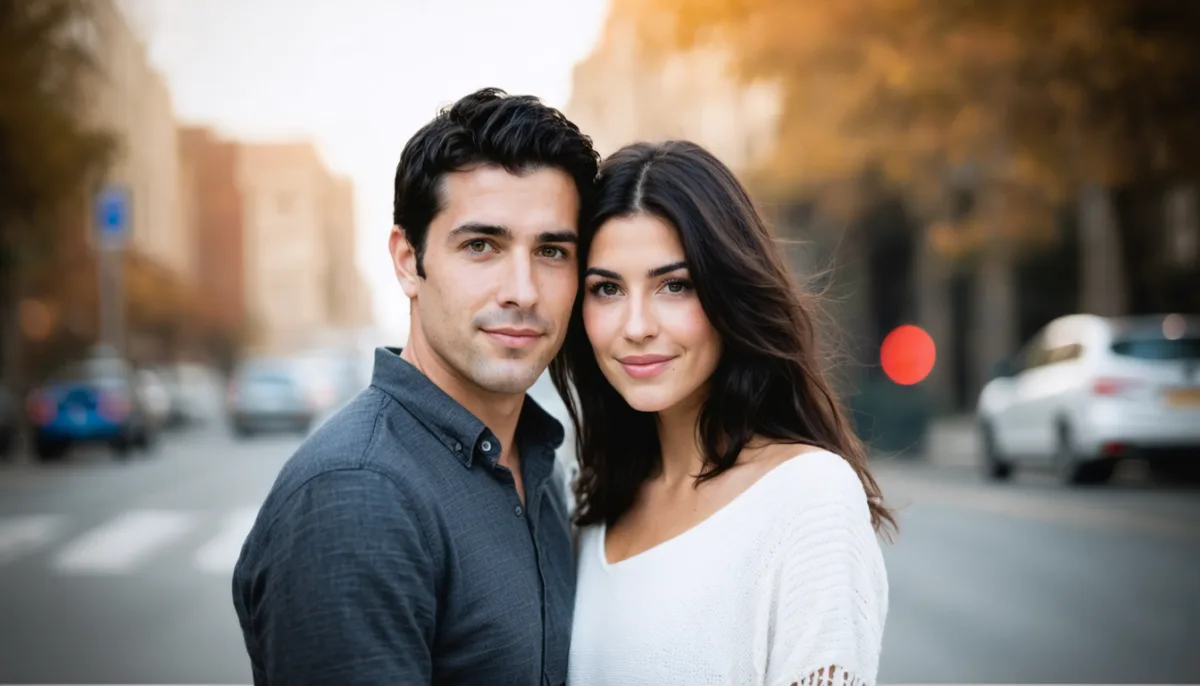
Effacer une personne d’une photo est aujourd’hui accessible à tous grâce à des outils de retouche photo intelligents et faciles à utiliser. Que ce soit pour retirer un passant gênant, un photobomber ou tout élément indésirable, il suffit d’une méthode claire et d’un peu de pratique pour obtenir une photo sans personne parfaitement nette. Dans ce guide, nous verrons :
- Les étapes clés pour une suppression efficace et propre.
- Les outils et applications recommandés, gratuits ou professionnels.
- Les astuces pour éviter les erreurs fréquentes et améliorer le rendu final.
- Comment combiner la suppression automatique avec une retouche manuelle.
Ce guide pratique vous accompagne pas à pas pour maîtriser l’édition photo facile, et faire de la suppression d’éléments dans une image un réflexe simple et fiable.
A lire en complément : Réunir les photos de deux téléphones sans mélanger les fichiers homonymes
La méthode la plus simple pour supprimer une personne d’une photo
Pour supprimer personne photo rapidement et proprement, l’intelligence artificielle de remplissage automatique est devenue incontournable. Cette technologie analyse le contexte autour de la zone sélectionnée et remplace la personne par un arrière-plan cohérent, souvent en quelques secondes seulement.
Par exemple, Photoroom permet une suppression en environ 3 secondes tandis que Pixelcut offre un export HD gratuit, un atout précieux pour conserver la qualité d’image sans compromis.
A découvrir également : Comment choisir l'objectif idéal pour réussir vos photos animalières
Avant de lancer la suppression, il est nécessaire de préparer :
- Une image suffisamment nette et non compressée pour conserver un bon rendu après retouche.
- Un outil disposant d’une gomme magique ou d’un système de suppression avancé.
- Une copie sauvegardée de l’original, essentielle pour revenir en arrière si besoin.
- Un moment pour inspecter soigneusement les contours et les détails.
Cette méthode rapide permet efficacement de retirer un passant ou une distraction visuelle sur un arrière-plan simple, avec un résultat souvent bluffant.
Importer et sélectionner la personne à retirer
La première étape consiste à importer l’image dans l’outil choisi. La plupart acceptent les formats JPG, PNG et HEIC, avec une limite pouvant atteindre 100 Mo et une résolution maximale de 8000×8000 pixels, comme le précise Pixelcut.
La sélection se fait au pinceau ou à la gomme magique, et la précision est capitale. Les cheveux, les bras et les pourtours du vêtement exigent une attention particulière pour éviter les halos visibles autour de la zone supprimée. PhotoDirector, par exemple, permet de zoomer précisément pour peaufiner cette sélection avant suppression.
Reconstruction automatique de l’arrière-plan et ajustements
Après validation, l’IA remplit la zone effacée en s’appuyant sur les éléments visibles autour. Les fonds unis comme un mur, un ciel ou une plage se reconstituent avec succès. En revanche, des arrière-plans complexes avec des motifs répétitifs, ombres ou reflets peuvent présenter un rendu moins naturel. PhotoCat recommande alors de corriger manuellement pour perfectionner le résultat et éviter un fond flou ou déformé.
Cette étape est essentielle pour que la suppression ne laisse aucune trace perceptible, vous offrant une photo sans personne cohérente et harmonieuse.
Les outils gratuits efficaces pour retirer une personne d’une photo
L’édition photo facile passe aussi par des outils gratuits, disponibles en ligne, qui couvrent la majorité des besoins pour la suppression d’éléments d’image sans installation compliquée.
Des plateformes comme Fotor, MyEdit, Pixelcut ou PhotoCat permettent d’importer, sélectionner, supprimer et exporter rapidement. Par exemple, Pixelcut compte plus de 70 millions d’utilisateurs et manifeste une fiabilité reconnue avec 216 000 avis positifs. PhotoCat offre aussi la possibilité d’éditer par lots jusqu’à 50 images, ce qui est idéal pour une retouche en volume.
Voici un tableau synthétique comparant ces outils gratuits :
| Outil | Formats supportés | Limite taille/fichier | Export HD gratuit | Fonctions avancées payantes |
|---|---|---|---|---|
| Pixelcut | JPG, PNG, HEIC | 100 Mo, 8000×8000 px | Oui, sans filigrane | Oui |
| PhotoCat | JPG, PNG | Non spécifié | Oui mais qualité variable | Oui |
| Fotor | JPG, PNG | Limité | Modéré | Oui |
| MyEdit | JPG, PNG | Limité | Oui | Certaines options |
Pour approfondir vos compétences, vous pouvez consulter notre guide retouche photo, qui détaille les techniques essentielles pour une retouche réussie.
Pourquoi privilégier une retouche manuelle pour des scènes complexes ?
Si l’IA facilite grandement l’effacement, elle peut parfois perturber la logique visuelle sur des arrière-plans composés de motifs répétitifs, d’ombres contrastées ou de structures bien définies comme des pavés ou des grilles.
Dans ces cas, la retouche manuelle à l’aide du tampon, du correcteur ou de l’outil supprimer se révèle précieuse. Adobe Lightroom, par exemple, offre ces fonctions avec une mise à jour récente qui améliore le rendu sur iOS et Android.
Les retouches localisées sur les zones visibles et les découpes fines sur les bords de vêtements ou cheveux réduisent les risques d’artefacts visibles. Travailler par petites zones et zoomer permet d’obtenir un fond naturel et continu.
Comment conserver une qualité optimale après suppression ?
La qualité de la photo finale dépend de l’image de départ et du choix du format d’exportation. Les fichiers PNG conservent mieux les détails visuels tandis que le JPG compresse davantage mais reste compatible partout. Le format HEIC est une excellente option sur mobile, compatible avec des outils comme Pixelcut qui supporte jusqu’à 100 Mo de fichiers.
Il faut veiller à éviter les multiples compressions et privilégier une sortie HD si l’outil le permet. L’export de qualité professionnelle garantit un rendu fidèle, indispensable notamment pour l’impression ou une publication soignée.
Pour approfondir vos connaissances, le site propose des astuces spécifiquement dédiées aux retouches de fonds et qualités d’image, très utiles pour maîtriser chaque étape après suppression.
Vérification finale : obtenir une photo sans personne parfaite
Une bonne suppression ne doit pas être visible et se contrôle sur :
- La continuité des lignes (sol, murs, horizon) sans rupture.
- L’absence d’ombres ou halos clairs autour de la zone effacée.
- La cohérence des textures, sans répétitions étranges ni flou inhabituel.
- La préservation de la définition adaptée à l’usage prévu.
Pour éviter les erreurs classiques, il faut restreindre la sélection au plus proche des contours, peaufiner les zones délicates comme les cheveux, toujours vérifier à 100 % avant export et éviter les compressions excessives.