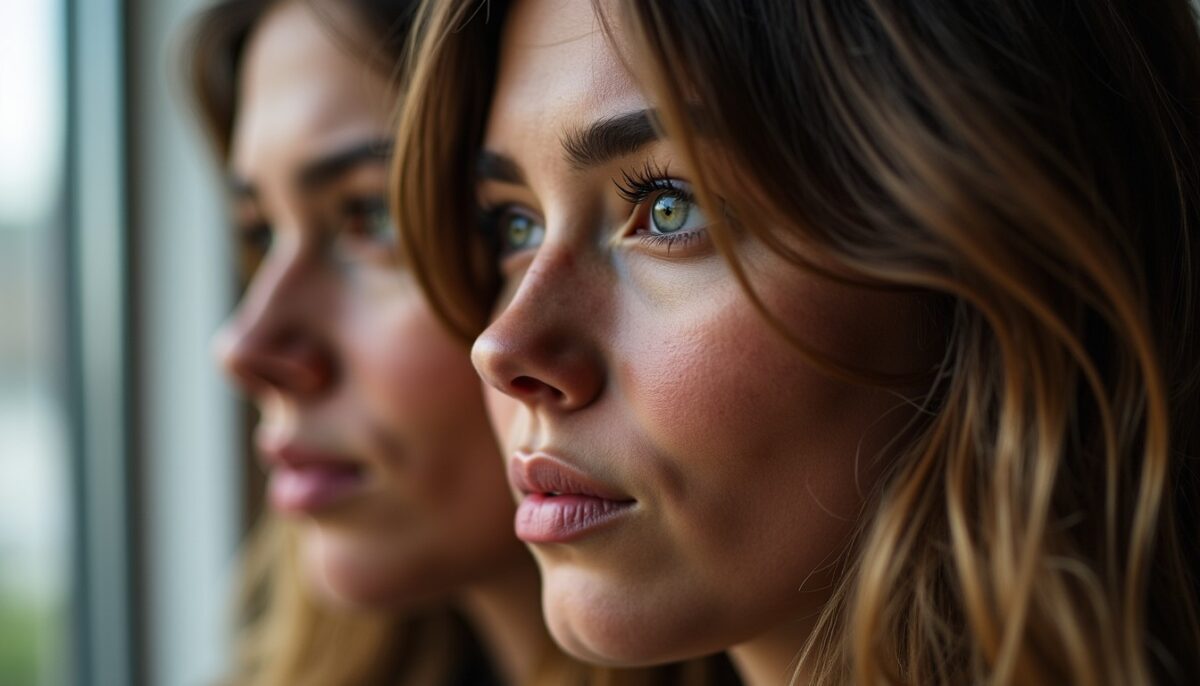
Afficher deux photos côte à côte est une opération souvent demandée pour créer une présentation visuelle claire, réaliser une comparaison d’images ou un simple collage photo. Que vous souhaitiez juxtaposer des photos pour les réseaux sociaux, un projet personnel ou professionnel, plusieurs solutions adaptées à différents niveaux d’expérience vous sont accessibles. Ce guide pratique vous accompagnera pour :
- choisir l’outil photo le mieux adapté à votre besoin et appareil,
- maîtriser les techniques pour une disposition image précise et esthétique,
- réaliser un montage simple ou avancé selon votre familiarité avec les logiciels,
- adapter la mise en page finale aux exigences des plateformes comme Instagram ou Facebook.
Suivez notre tutoriel photo qui passe en revue des outils populaires tels que Google Photos, Canva, Adobe Express, CapCut, ainsi que les logiciels experts comme Photoshop et GIMP. Vous comprendrez comment gérer les différences de formats et bénéficier de conseils concrets pour réussir vos collages, même avec des images de tailles variées.
A découvrir également : Ce qui rend les photos du Groupe Primavista véritablement uniques : un regard artistique et une technique inégalée
Les outils les plus efficaces pour afficher deux photos côte à côte simplement
La diversité des solutions numériques peut rendre difficile le choix du bon outil photo pour afficher deux photos côte à côte. Nous allons détailler plusieurs options qui couvrent tous les profils, du débutant à l’utilisateur confirmé :
| Méthode | Fonctionnalités principales | Démarche simplifiée | Coût |
|---|---|---|---|
| Google Photos | Création rapide de montages avec jusqu’à 6 photos, accessible sur Android | Sélectionnez les images, cliquez sur « Ajouter à », puis « Montage » | Gratuit |
| Canva | Assemblage avec modèles variés et gestion de calques | Glisser-déposer dans un modèle ou projet vide | Gratuit (options payantes disponibles) |
| Adobe Express | Collages automatiques avec réglage de grille et marges | Importer un lot de photos, choisir une grille et ajuster | Gratuit avec formules avancées payantes |
| CapCut | Montage avec calques et exportation rapide | Importer, redimensionner, organiser, exporter | Inscription gratuite |
| Photoshop / GIMP | Contrôle précis via calques et canevas agrandis | Agrandir le canevas, placer chaque image sur un calque | Photoshop payant, GIMP gratuit |
Google Photos : la solution rapide sur Android pour mettre deux photos côte à côte
Pour afficher deux photos côte à côte sur un smartphone Android, Google Photos s’impose comme le moyen le plus direct et facile. Depuis l’application, vous sélectionnez jusqu’à six photos, appuyez sur « Ajouter à » puis « Montage » pour créer un collage rapide. Cette démarche intuitive est recommandée par les communautés d’utilisateurs depuis la mise à jour de novembre 2022.
A voir aussi : À quel âge réaliser les premières photos de votre nouveau-né pour capturer des souvenirs précieux ?
Même si Google Photos offre une interface guidée, la mise en page reste relativement standardisée. Pour un collage plus personnalisé, notamment pour éviter les bandes blanches dues à des formats différents, il est préférable de choisir des images aux largeurs similaires. Cette méthode convient aussi pour des marques comme Samsung, qui utilisent Android, offrant une grande accessibilité.
Les éditeurs en ligne pour une mise en page flexible et facile
Des plateformes en ligne telles que Canva, Adobe Express, Fotor ou CapCut apportent un contrôle plus poussé à ceux qui souhaitent ajuster la photo juxtaposition avec davantage de paramètres. Ces outils vous permettent, sans installation complexe, de glisser-déposer vos images, de choisir une grille, de gérer les marges, les bordures et même la superposition éventuelle.
Adobe Express facilite la création de collages en important plusieurs fichiers simultanément. La possibilité de personnaliser l’espacement favorise une disposition image harmonieuse, très utile notamment pour une présentation visuelle destinée aux réseaux sociaux comme Instagram ou Facebook. Canva offre également une gestion avancée des calques, avec une interface conviviale et des modèles adaptés au format vertical ou horizontal.
CapCut, dont le guide pratique date de mai 2025, propose trois méthodes simples pour organiser vos photos, en plus d’un espace cloud gratuit pour vos projets. Ce service prend en charge l’import depuis Google Drive ou Dropbox, ce qui fluidifie grandement le processus créatif avec des photos stockées en ligne.
Photoshop et GIMP : le tutoriel photo pour un résultat professionnel et détaillé
Pour ceux qui doivent afficher deux photos côte à côte avec un contrôle parfait, les logiciels comme Photoshop et GIMP restent la référence absolue. Leur pouvoir de gestion des calques et la possibilité d’élargir le canevas permettent une personnalisation sans limite.
La méthode consiste à ouvrir la première photo, puis augmenter la taille du canevas (largeur ou hauteur selon la disposition souhaitée). La seconde image s’ajoute ensuite sur un calque distinct, ce qui facilite le déplacement et le redimensionnement. Des forums comme Pixelistes ou Digital Painting School recommandent cette approche qui, grâce à des raccourcis et des outils de transformation, conduit à un montage précis et propre.
Cette méthode répond parfaitement aux besoins de comparaison images où chaque détail doit être visible et clairement mis en valeur. Si vous souhaitez maîtriser la précision dans vos compositions, ce tutoriel photo approfondi sur comment gérer finement vos images vous sera très utile.
Conseils pratiques pour un affichage harmonieux et adapté aux réseaux sociaux
Le principal défi pour afficher deux photos côte à côte réside dans la gestion des formats différents et de la mise en page finale qui sera publiée. Instagram ou Facebook imposent souvent des recadrages automatiques qui peuvent altérer la présentation visuelle. Plusieurs conseils pratiques s’imposent :
- Privilégier un format unique ou ajuster les images pour des largeurs similaires offre une présentation homogène.
- Ajouter une marge discrète entre les photos renforce la lisibilité sans encombrer le collage.
- Préparer le montage dans un format adapté (vertical pour Instagram Stories, horizontal pour Facebook, par exemple) évite les recadrages non désirés après publication.
- Utiliser les modèles intégrés dans Canva ou Adobe Express permet d’avoir un visuel optimisé selon la plateforme choisie.
Grâce à ces astuces vous optimiserez la disposition image et assurerez une présentation visuelle professionnelle et engageante. C’est l’occasion aussi de consulter des guides complémentaires sur la gestion des clichés, notamment pour apprendre comment dézoomer une photo et ainsi mieux ajuster vos contenus.